
目次 閉じる
議事録作成には、会議の流れや要点を正確に把握することが不可欠です。しかし、事前準備が不足していると、何が重要なのかを判断できず、曖昧な内容になりがちです。
また、会議の目的や結論を十分に理解しないまま作成を進めると、発言の意図が正しく伝わらず、何度も修正する羽目になります。そのため、会議の内容を整理し、要点を明確にした上で作業を進めることが必要です。
発言者を正確に記録する必要がある場合、録音データを何度も聞き直す作業が発生します。特に、音質が悪い場合や発言が重なっていると、正しく聞き取るのが難しく、作業時間が大幅に増加してしまうでしょう。
また、ICレコーダーの操作性次第では、目的の箇所を探すのに時間がかかることもあります。こうした要因が重なると、議事録作成がスムーズに進まず、業務効率が低下する原因になります。
ボトルネックを特定し、テンプレと同時編集で作業負荷を半減する実践テクを解説。
会議の発言内容を詳細に記録する場合、手作業での書き起こしには膨大な時間がかかります。特に、専門用語が頻出する会議では、正しい用語や漢字を確認しながら記録する必要があり、作業スピードが低下しがちです。
さらに、長時間の会議では記録する量が増え、タイピングや編集作業の負担も大きくなります。こうした状況では、効率的な議事録作成を実現するために工夫が必要です。
議事録作成の非効率を放置すると、単に作業時間が増えるだけでなく、会議の成果そのものが目減りします。会議で決めたことが伝わらず、確認や修正が増えるほど、次のアクションが遅れてしまいます。
「議事録を作ること」が目的化しないように、どんな損失が起きるのかを先に押さえておきましょう。
決定事項や背景が整理されていない議事録は、読み手が内容を補完する必要があり、追加の質問や確認の往復を生みます。その結果、会議で合意したはずの内容が実行に移らず、意思決定のスピードが落ちてしまいます。
特に複数部署が関わる会議では、認識合わせの時間が増え、承認や調整も長引きやすくなります。
議事録に「誰が・いつまでに・何をするか」が明確に残っていないと、対応の抜け漏れが起きやすくなります。会議後に「聞いていない」「決まっていない」といったやり取りが発生すると、同じ議論を繰り返すことにもつながります。
作成者側も修正依頼が増え、時間をかけても成果が見えにくい状態になりがちです。
会議の要点が散逸すると、担当者の交代や不在時に過去の経緯を追えず、意思決定の根拠が属人化します。結果として、過去と同じ議論をやり直したり、判断がぶれたりする原因になります。
議事録は「記録」だけでなく「次の判断に使える情報」として残すことが重要です。
議事録作成を効率化するには、手作業の負担を軽減するツールの活用が有効です。自動文字起こしツールを使えば、録音した音声を短時間でテキスト化でき、会議後の整理作業を効率化できます。
これにより、記録漏れや誤記を減らして、作業の効率化が図れるでしょう。文字起こしツールを活用することで、議事録作成にかかる時間を短縮し、他の業務にかける時間を確保することも可能です。
議事録のフォーマットをテンプレート化することで、毎回の作業をスムーズに進めることができます。統一された形式で記録を取ることで、会議中に重要なポイントを漏らすことなく、必要な情報を効率的にまとめることが可能です。
テンプレートを使えば、議事録作成がスムーズになり、会議の記録を統一フォーマットで整理できます。これにより、会議の内容に集中できるため、作業時間の短縮を図ることができるでしょう。
会議中にリアルタイムで記録を取ることで、議事録作成の手間を減らせます。後から内容をまとめるのではなく、会議の進行に合わせて即座に記録を取ることで、記録漏れや誤記を防ぐことができるでしょう。
リアルタイム記録を行うことで、会議後の確認や修正が少なくなり、効率よく議事録を作成できます。特にリアルタイムでの文字起こしに対応したツールを使用すれば、より正確な議事録を作成できるため、作業の負担軽減に役立ちます。
議事録作成を効率化するコツは、会議の前後も含めて工程を分け、迷いが出るポイントを減らすことです。ここでは、今日から運用に組み込みやすい流れを紹介します。
会議の目的と、議事録で残すべき範囲を先に定義します。「決定事項だけ」「背景と論点も残す」など粒度が決まると、記録すべき情報の取捨選択がしやすくなります。
合わせてテンプレートを用意し、議題ごとに「結論/理由/次アクション」を書ける枠を作っておくと、会議中のメモがそのまま議事録になります。
書記は発言をすべて書くのではなく、論点と結論を中心に記録します。録音や文字起こしを併用する場合は、重要な箇所にタイムスタンプを付けておくと、後から聞き直す時間を削減できます。
決定事項が出たタイミングで「決定」「宿題」「保留」を明示しておくと、会議後の整理が楽になります。
会議直後に、決定事項と宿題を短く要約し、タスクに落とし込みます。タスクは「担当者・期限・成果物」をセットで書き、議事録を読まなくても動ける状態にしておくのがポイントです。
最後に保管場所と命名規則を統一し、検索で過去の議事録にたどり着けるようにします。共有先が多い場合は、閲覧用の短いサマリーを添えると読み手の負担も減ります。
手作業による議事録作成は、記録漏れや誤記が発生しやすく、作業後の修正や整理が多くなります。そのため、膨大な時間と手間がかかり、非効率です。一方、ツールを活用することで、議事録作成の工数を減らし、情報の整理や検索も容易になります。
文字起こしツールを使用すれば、記録の精度が向上し、修正の手間も省けるでしょう。また、記録作業が迅速かつ正確に行え、他の業務にも集中できる時間が増えます。効率化を図るためには、手作業からツールへの移行が効果的でしょう。
AIや自動化ツールを使うことで、議事録の精度が大きく向上します。発言内容を素早く文字起こしして整理することができ、誤記や記録漏れを減らすことができます。
高精度な音声認識AIを搭載したツールであれば、より正確に音声データをテキスト化することが可能なため、作業後の修正がほとんど不要となります。これにより、議事録作成の精度に加えて、情報の質も向上します。
AIツールは議事録作成の時間を大幅に短縮します。手作業では数時間単位でかかる作業も、ツールを使えば数分で済ませることが可能です。特に長時間の会議では、ツールを活用することで、会議後の作業時間を大きく節約することができるでしょう。
また、文字起こし精度の高いツールであれば、後から確認する作業が少なくなり、さらに業務の時短化につながります。
議事録の自動化ツールの中には、議事録をデジタル形式で保存し、共有化できるものもあります。全チームがリアルタイムでアクセスできるため、会議後すぐに確認し、必要なフィードバックを行えます。
デジタル形式で保存されるため、過去の議事録を簡単に検索でき、必要な情報をすぐに取り出せるようになります。これにより、チーム内でスムーズな意思疎通が図れるようになるでしょう。
効率的な議事録作成のためには、まず手作業から脱却することが第一歩です。AI文字起こしツールを活用して記録を取ることから始めましょう。また、会議前にテンプレートを準備しておくことで、議事録の作成がスムーズに進みます。
さらに、会議中に重要なポイントを見逃さないようにするため、発言者の名前や重要なポイントを明確に記録することも大切です。
これらの取り組みを実践すれば、議事録作成が効率化され、業務の生産性が向上します。
ボイスレコーダーを使って会議中の会話を録音すれば、後から聞き返せるため、より正確な議事録を作成することが可能です。
しかし、コンプライアンスやセキュリティの観点から、会社によっては会議中にボイスレコーダーの使用を禁止しているところもあります。この場合は、ボイスレコーダーを使わずに、会議内容を記録しなくてはいけません。
準備〜配布・保管・振り返りまでの7ステップと、AI導入時のチェック項目をまとめました。
議事録の作成を効率化するには、時間がかかる原因や理由についてまず知っておくことが大切です。このページでは、議事録作成に時間がかかる原因について解説し、さらに議事録作成の時短化を図るコツや自動化する方法についてもご紹介します。
今の議事録作成に課題を抱えている方は、ぜひチェックしてみてください。
議事録をせっかく作っても、目を通す人が少なかったり、活用されていなかったりすると、「議事録作成は無駄」と感じてしまうこともあるでしょう。
しかし、議事録は会議内容の記録でもあるため、作成は必要と言えます。このページでは、意味のある議事録と無駄な議事録の違いや、楽に作成するポイントを分かりやすく解説します。
要件定義から比較・導入・定着まで、コスト削減に効く具体的な導入フローを解説。
「時間をかけてつくった議事録。誰も読まない...。」
そんなお悩みを感じる担当者へ。なぜ読まれないかを理由を徹底検証!読まれる議事録へ転換する具体策を紹介しています。
議事録の効率化はテンプレート運用だけでも改善できますが、会議の頻度が高い場合や、聞き直し・書き起こしがボトルネックになっている場合は、ツール導入の効果が出やすい領域です。
選定時は、文字起こし精度だけでなく、話者分離、タイムスタンプ、共有・検索、セキュリティまで含めて確認すると失敗を減らせます。
録音音声の自動テキスト化に加えて、話者を分けて表示したり、重要箇所を後から追えるタイムスタンプを備えたツールは、議事録作成の中心工程を短縮します。会議後の編集を前提にするなら、要約やキーワード抽出の機能もあると便利です。
一方で、会議の音質や専門用語の多さによって精度が変わるため、導入前に実際の会議音源で試し、修正工数がどれくらい残るかを見ておくと安心です。
議事録の形式がばらつくと確認コストが増えるため、テンプレートを固定し、会議中に複数人で追記できる仕組みを作ると効率が上がります。コメントや変更履歴が残る環境であれば、修正依頼のやり取りも減らせます。
運用上は、誰が最終版を確定するのかを決めておくと、差し戻しや重複編集を防げます。
議事録を作っても行動に移らない場合は、タスク管理やチャット、カレンダー、ストレージへの連携で「配布・タスク化」を自動化すると効果的です。議事録から宿題を抽出して担当者に通知できれば、抜け漏れの防止につながります。
まずは共有と保管のルールを整えたうえで、頻繁に発生する作業から自動化を進めると、定着しやすくなります。
このメディアでは、業務の効率化を実現するAI文議事録ツールを多数紹介しています。気になる方は、他のページもぜひチェックしてみてください。

| 製品名 | 話者識別 | 共同編集 | ノイズ除去 | セキュリティ | 費用 (月額目安・税込) | 無料トライアル |
|---|---|---|---|---|---|---|
Rimo Voice 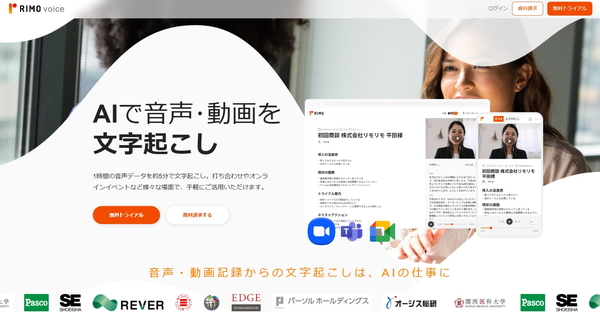 引用元:Rimo Voice公式HP | 〇 | 〇 | 〇 雑音や「えーと」を自動除去 | ISO27001・ISO27017など認証取得 | 文字起こしプラン:1,650円 プロプラン:4,950円 | 〇 (1週間) |
Notta 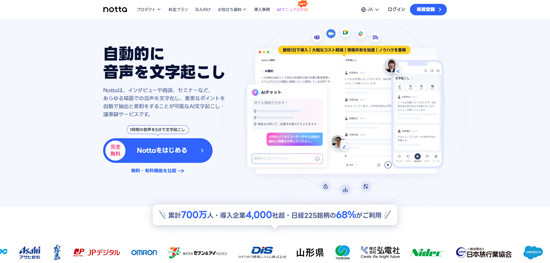 引用元:Notta公式HP | 〇 | ✕ | 〇 AIノイズ除去機能 | ISO 27001・GDPRなど対応 | プレミアム:1,980円〜 ビジネス:4,180円〜 | 〇 (120分/月) |
AI議事録取れる君  引用元:AI議事録取れる君公式HP | 〇 | 〇 | ✕ 公式サイトに記載なし | 情報セキュリティ基本方針有り | Personal:980円 Enterprise:5,500円〜 | 〇 (7日間) |
LINE WORKS AiNote 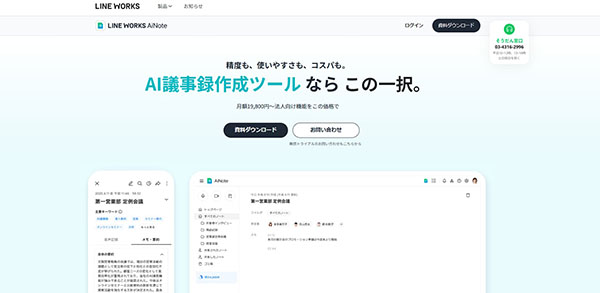 引用元:LINE WORKS AiNote公式HP | 〇 | ✕ | ✕ 公式サイトに記載なし | ISO27001・ISO27017など認証取得 | ソロ:1人1,440円 チーム:19,800円 | 〇 (300分/月) |